
Dzięki że tutaj trafiłaś(-eś). W tym artykule, bez zbędnego lania wody, wytłumaczę, jak zrobić wizualizację swojego ogrodu za pomocą aplikacji Ogrovision. To jest banalnie proste. Tak naprawdę w większości przypadków wystarczy jedno kliknięcie 🙂
Wizualizacja ogrodu z AI – Krok po kroku
Zarejestruj się lub zaloguj na stronie aplikacji Ogrovision – możesz to zrobić za pomocą konta społecznościowego lub przy pomocy użytkownika, lub hasła. Oto zrzut ekranu z etapu rejestracji:
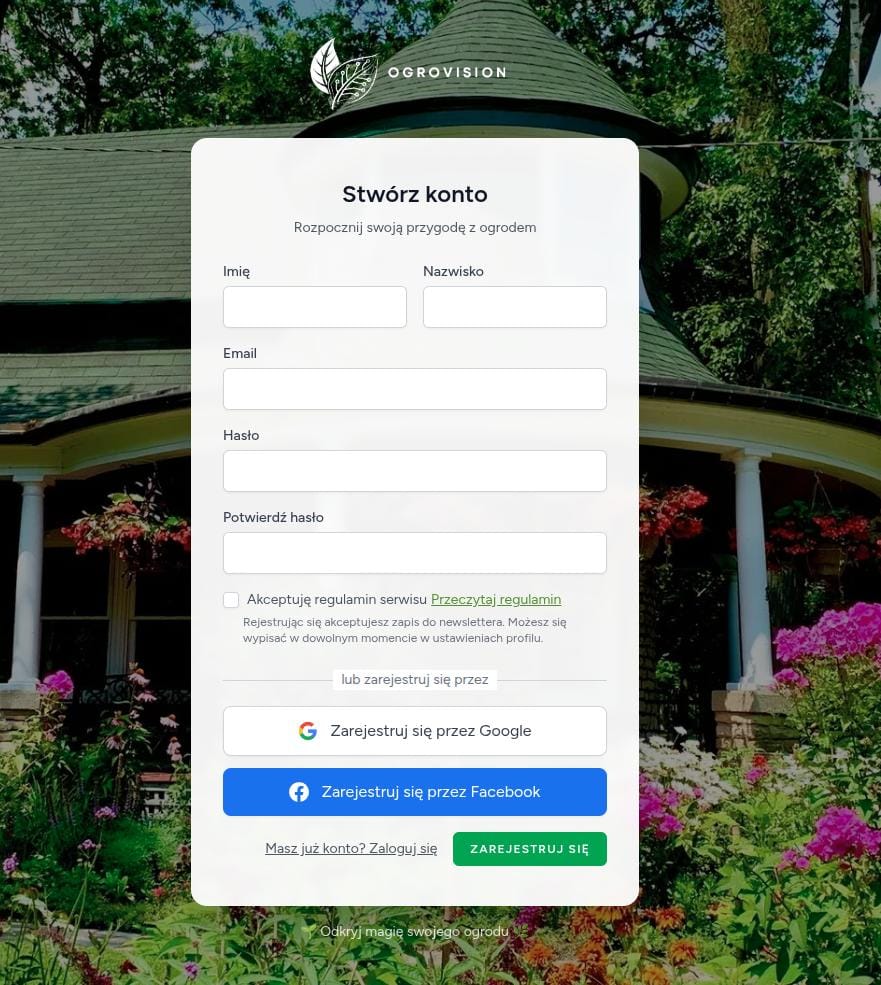
Po rejestracji:
- otrzymasz e-mail aktywacyjny
- klikniesz link lub wpiszesz kod PIN
i możesz korzystać z aplikacji 🙂
Wgraj zdjęcie swojego ogrodu
Po zalogowaniu zobaczysz ekran aplikacji. Najważniejszy przycisk to: Wybierz zdjęcie
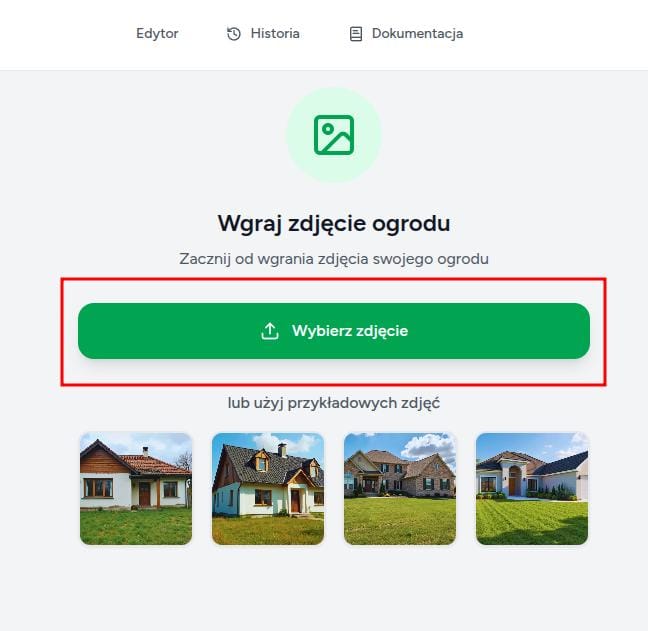
Możesz:
- wgrać zdjęcie ogrodu (np. przed domem, za domem, z działki, a nawet wnętrze pokoju)
- na telefonie zrobić zdjęcie bezpośrednio w aplikacji
- albo wybrać jedno z przykładowych zdjęć, aby sprawdzić, jak działa OgroVision
Jeśli nie wiesz, od czego zacząć, zdjęcia przykładowe są idealne na pierwszy test.
Najważniejsze narzędzie: Zaprojektuj
To tutaj tworzysz wizualizację swojego ogrodu.
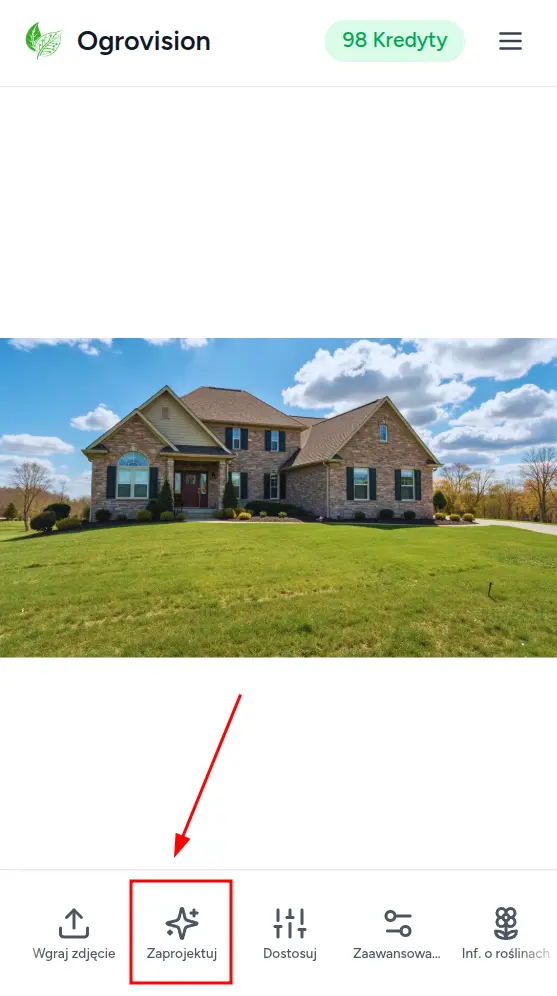
Wybór kategorii
W narzędziu Zaprojektuj dostępne są gotowe pomysły, m.in.:
- ogród frontowy
- ogród tylny
- strefa relaksu
- taras
- plac zabaw
- wejście lub podjazd
- wnętrza
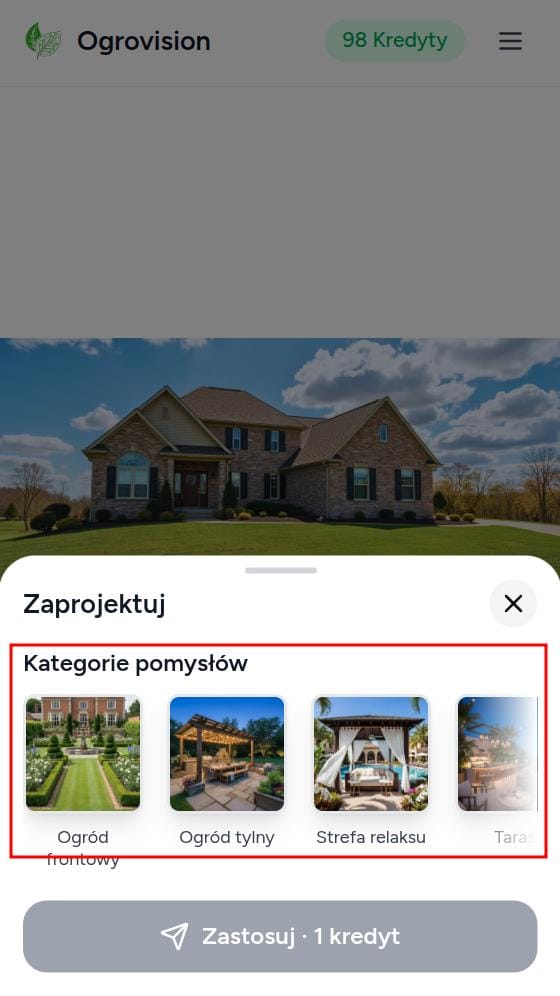
Wybór stylu
Po wybraniu kategorii (np. ogród frontowy) zobaczysz kilka propozycji.
Wystarczy:
- wybrać jeden z pomysłów
- kliknąć przycisk Zastosuj
Jedna wizualizacja kosztuje 1 kredyt. Po chwili zobaczysz nową wersję swojego ogrodu.
Chcesz coś zmienić? Skorzystaj z Dostosuj
Jeśli masz już wizualizację, możesz ją łatwo zmodyfikować.
W narzędziu Dostosuj wpisujesz prostą informację, np.:
- dodaj ławkę
- zmień rośliny
- dodaj więcej zieleni
- zmień styl ogrodu
OgroVision wygeneruje nową wersję zgodnie z Twoją sugestią. Również wystarczy kliknąć przycisk Zastosuj.
Zaawansowana edycja – większa precyzja
Dla osób, które chcą dokładniej zaprojektować ogród, dostępne jest narzędzie Zaawansowane.
Pozwala ono:
- zaznaczyć konkretny fragment zdjęcia
- wskazać dokładnie, co ma się zmienić
- rozpocząć projekt od nowa z większą kontrolą
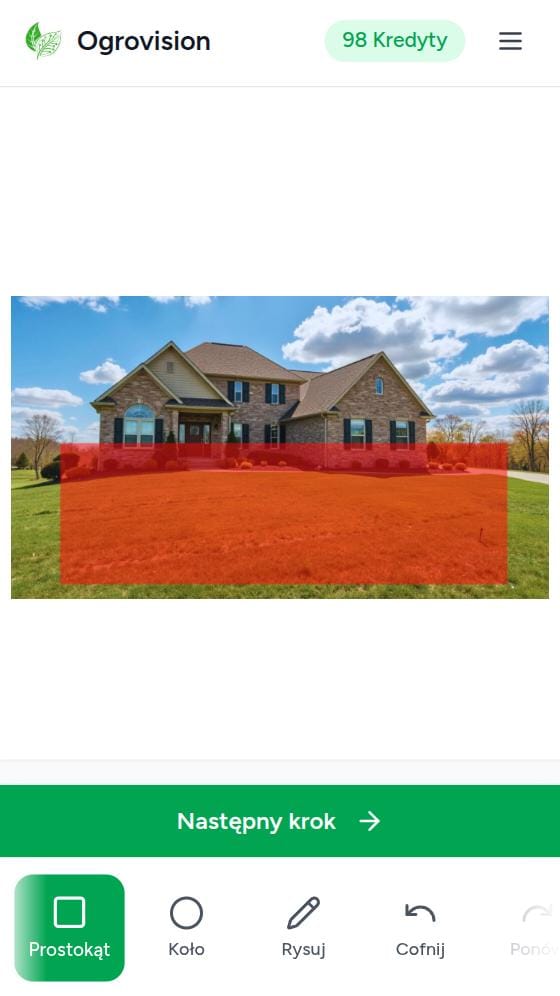
To opcja dodatkowa — nie musisz z niej korzystać, aby uzyskać świetny efekt.
Informacje o roślinach
Po wygenerowaniu wizualizacji możesz sprawdzić, jakie rośliny znajdują się na obrazie.
Funkcja Informacje o roślinach:
- rozpoznaje rośliny na wizualizacji
- podaje ich nazwy
- pomaga zaplanować rzeczywiste nasadzenia
Co możesz zrobić po wygenerowaniu projektu?
Po zakończeniu pracy możesz:
- pobrać wizualizację
- wypróbować inny styl
- dalej dostosowywać projekt
- zapisać pomysł na później
Dlaczego OgroVision jest tak chętnie wybierany?
- jest bardzo prosty i intuicyjny
- nie wymaga wiedzy projektowej
- pozwala zobaczyć efekt przed realizacją
- oszczędza czas i pieniądze
Zobacz swój ogród w nowej odsłonie
Zarejestruj się i sprawdź OgroVision teraz. Pamiętaj, że dwie pierwsze wizualizacje są darmowe.
Twój ogród już istnieje. Teraz możesz zobaczyć, jaki może być piękny.